








镜像仓库harbor

保姆级搭建企业级镜像仓库harbor,jenkins+k8s部署cicd必备组件
前言
官网:https://goharbor.io/ Harbor是由VMware公司开源的企业级的Docker Registry管理项目,它包括权限管理(RBAC)、LDAP、日志审核、管理界面、自我注册、镜像复制和中文支持等功能。
- 为什么需要harbor? Docker容器应用的开发和运行离不开可靠的镜像管理,虽然Docker官方也提供了公共的镜像仓库,但是从安全和效率等方面考虑,部署我们私有环境内的Registry也是非常必要的。
- 要求
- 磁盘空间要有3G以上的空余
- 内存要有4G及以上的空余
- 不然就会一直转圈,核心服务不断重启

image-20260514092442511
安装
安装方式
安装方式主要有三张:
-
helm安装
-
- 可以参考kebesphere官网使用helm安装: https://kubesphere.io/zh/docs/v3.3/devops-user-guide/how-to-integrate/harbor/
-
下载离线安装包手动安装
-
使用kubesphere开启OpenPitrix后,在应用商店内安装
离线安装包手动安装
1、下载安装包
若命令下载太慢,可以先去github网站把包下载下来,再手动上传~
或者使用https://doget.nocsdn.com/ 获得高速下载链接 (https://doget.nocsdn.com/api/download?token=eyJhbGciOiJIUzI1NiJ9.eyJ1cmwiOiJodHRwczovL2dpdGh1Yi5jb20vZ29oYXJib3IvaGFyYm9yL3JlbGVhc2VzL2Rvd25sb2FkL3YyLjE0LjMvaGFyYm9yLW9mZmxpbmUtaW5zdGFsbGVyLXYyLjE0LjMudGd6In0.e-kiYVPmJL2SCfAoFIOLoVyWB8ejlkESPsOLhNujAiI)自己去下,这是我的
# wget命令下载wget https://github.com/goharbor/harbor/releases/download/v2.10.3/harbor-offline-installer-v2.10.3.tgz# 命令下载太慢,可以试着使用 加速器,个别系统可以使用wget https://gh-proxy.com/https://github.com/goharbor/harbor/releases/download/v2.10.3/harbor-offline-installer-v2.10.3.tgzwget https://kkgithub.com/goharbor/harbor/releases/download/v2.10.3/harbor-offline-installer-v2.10.3.tgzwget https://gh.llkk.cc/https://github.com/goharbor/harbor/releases/download/v2.10.3/harbor-offline-installer-v2.10.3.tgz2、解压
解压命令:
tar -xzvf harbor-offline-installer-v2.14.3.tgz这个包解压内部包含如下图:
[root@localhost code]# lsharbor-offline-installer-v2.14.3.tgz[root@localhost code]# tar -xzvf harbor-offline-installer-v2.14.3.tgzharbor/harbor.v2.14.3.tar.gzharbor/prepareharbor/LICENSEharbor/install.shharbor/common.shharbor/harbor.yml.tmpl3、配置harbor.yml
# 使用cp命令复制一个harbor.ymlcp harbor.yml.tmpl harbor.yml修改配置信息
vim harbor.yml注意:若不配置https,则可以将https的配置注释掉,若使用https,则需要配置https证书,然后将证书路径如实填写(证书全路径)~
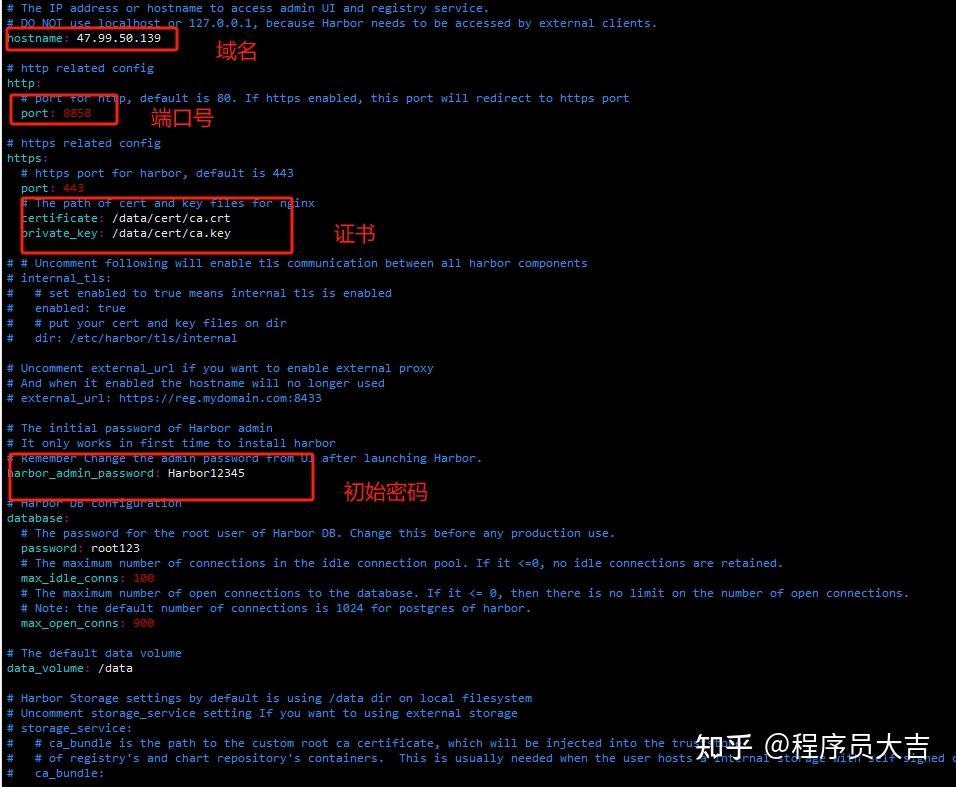
配置https证书
官网文档:https://goharbor.io/docs/2.5.0/install-config/configure-https/ 如果代理商已有域名证书,则可以直接使用,跳过如下步骤~
- 生成CA证书私钥
会生成ca.crt和ca.key俩个秘钥文件~
openssl genrsa -out ca.key 4096
# 【yourdomain.com】 改成自己的 域名openssl req -x509 -new -nodes -sha512 -days 3650 \ -subj "/C=CN/ST=Beijing/L=Beijing/O=example/OU=Personal/CN=121.199.49.72" \ -key ca.key \ -out ca.crt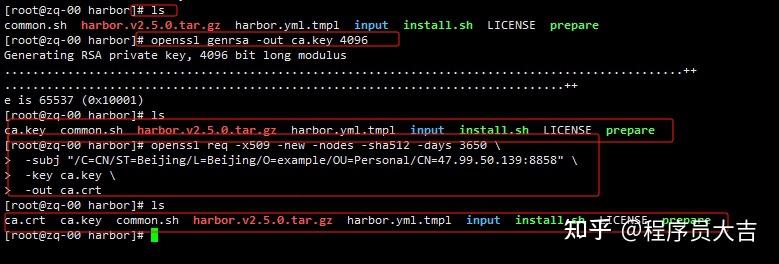
4、安装检查
可以使用 ./prepare 检查是否可以正常安装
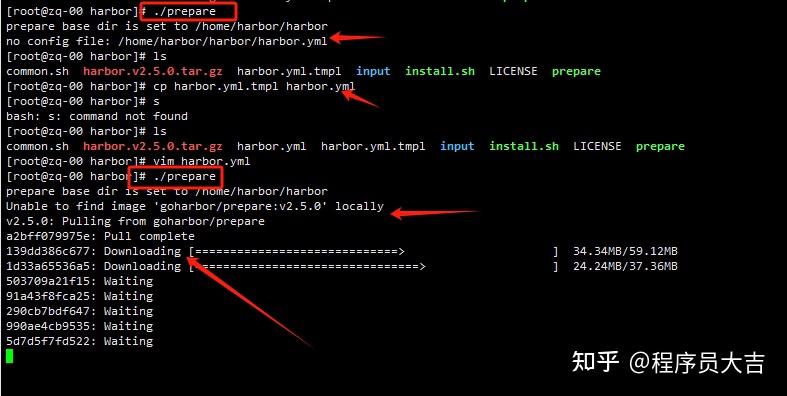
5、安装 docker-compose
需要提前安装docker-compose,因为它是通过docker-compose来管理的 yum -y install docker-compose 或者 curl -L “https://github.com/docker/compose/releases/download/1.26.2/docker-compose-(uname -m)” -o /usr/local/bin/docker-compose chmod +x /usr/local/bin/docker-compose 检查是否安装成功:
docker-compose -v若失败,可以尝试cat docker-compose
# 查看 docker-compose 应用docker-compose ps# 启动命令docker-compose up -d# 停止命令docker-compose down6、启动
sh install.sh就行(如果docker版本过低,会导致这个命令报错~) 启动会生成如下俩个文件 docker-compose.yml 和 common
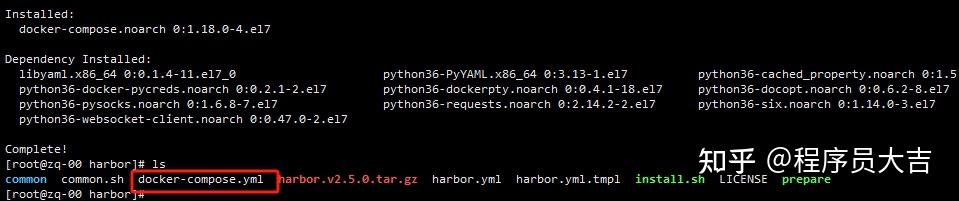

安装之后
生成的容器
启动后,会有如下容器运行~

常见问题
问题一:

解决方法:添加docker仓库信任,并重启docker
tee /etc/docker/daemon.json <<-'EOF'{ "insecure-registries": ["172.27.169.233:8831"]}EOFsystemctl daemon-reloadsystemctl restart docker问题二:

解决方法:
# 进入docker 目录cd /etc/docker
mkdir cert.d
cd cert.d
mkdir 域名或者ip:端口
cd 域名或者ip:端口
cp /data/cert/ca.crt ./
systemctl restart docker支持与分享
如果这篇文章对你有帮助,欢迎分享给更多人或赞助支持!
评论区
音乐
暂未播放