








聊聊docker

docker概述
聊聊docker
Docker 是基于Go语言开发的!开源项目!
docker仓库:https://www.docker.com/products/docker-hub/

虚拟机&docker
虚拟机技术缺点
- 资源占用十分多,有完整的虚拟硬件
- 冗余步骤多
- 启动很慢!
比较Docker和虚拟机技术的不同
- 传统虚拟机,虚拟出一个硬件,运行一个完整的操作系统,然后在这个系统上面安装和运行软件
- 容器类的应用直接运行在宿主机的内核,容器是没有自己的内核的,也没有虚拟我们的硬件,所以就轻便了
- 每个容器间是相互隔离的,每个容器内都有属于自己的文件系统,互不影响
Docker组成

-
镜像(image):docker 镜像就好比是一个模板,可以通过这个模板来创建容器服务,
tomcat镜像 ===> run ===> tomcat01 容器(提供服务器),通过这个镜像可以创建多个容器(最终服务运行或者项目运行就是在容器中的)。 -
容器(container):Docker 利用容器技术,独立运行一个或者一个组应用,通过镜像来创建的。
- 支持启动、停止、删除等基本命令
- 目前可以把这个容器理解为一个简易的 linux 系统
-
仓库(repository):仓库就是存放镜像的地方!
-
仓库分为公有仓库和私有仓库
-
Docker Hub(默认是国外的)
-
阿里云等都有容器服务器(可配置镜像加速)
-
安装docker
环境准备
- 一点Linux基础
- Centos7
- 远程软件,xshell,finalshell等
环境查看
# 系统内核3.10以上[root@localhost ~]# uname -r3.10.0-957.el7.x86_64# 系统版本[root@localhost ~]# cat /etc/os-releaseNAME="CentOS Linux"VERSION="7 (Core)"ID="centos"ID_LIKE="rhel fedora"VERSION_ID="7"PRETTY_NAME="CentOS Linux 7 (Core)"ANSI_COLOR="0;31"CPE_NAME="cpe:/o:centos:centos:7"HOME_URL="https://www.centos.org/"BUG_REPORT_URL="https://bugs.centos.org/"
CENTOS_MANTISBT_PROJECT="CentOS-7"CENTOS_MANTISBT_PROJECT_VERSION="7"REDHAT_SUPPORT_PRODUCT="centos"REDHAT_SUPPORT_PRODUCT_VERSION="7"centos7已经不维护了,建议学习使用

开始安装
# 1、卸载旧的版本yum remove docker \ docker-client \ docker-client-latest \ docker-common \ docker-latest \ docker-latest-logrotate \ docker-logrotate \ docker-engine# 配置可用 DNS(解决无法解析域名)echo "nameserver 8.8.8.8" > /etc/resolv.confecho "nameserver 114.114.114.114" >> /etc/resolv.conf# 2. 替换为阿里云 CentOS 7 源(官方源已停止服务,必须换)cd /etc/yum.repos.d/mkdir backupmv *.repo backup/curl -o /etc/yum.repos.d/CentOS-Base.repo https://mirrors.aliyun.com/repo/Centos-7.repo# 清空并重建 yum 缓存yum clean allyum makecache# 2、需要的安装包yum install -y yum-utils# 3、设置镜像的仓库# 国外官方源(不推荐国内使用)yum-config-manager \ --add-repo \ https://download.docker.com/linux/centos/docker-ce.repo # 默认是从国外的!
# 国内阿里云源(推荐,速度快)yum-config-manager \ --add-repo \ http://mirrors.aliyun.com/docker-ce/linux/centos/docker-ce.repo # 推荐使用阿里云的,十分的快# 4、安装docker docker-ce 社区版 ee 企业版yum install -y docker-ce docker-ce-cli containerd.io
# 5、启动dockersystemctl start docker# 设置 Docker 开机自启(强烈建议执行)systemctl enable docker# 查看 Docker 运行状态systemctl status docker
6.# 验证 Docker 安装成功docker run hello-world一键修复 Docker 镜像加速
# 创建 docker 配置文件夹mkdir -p /etc/docker
# 写入阿里云镜像加速地址tee /etc/docker/daemon.json <<-'EOF'{ "registry-mirrors": [ "https://docker.m.daocloud.io", "https://dockerpull.com", "https://docker.nju.edu.cn", "https://dockerproxy.com", "https://mps5o7ra.mirror.aliyuncs.com" ]}EOF
# 重新加载配置并重启 dockersystemctl daemon-reload # 让系统重新扫描服务配置文件,感知最新的变化。systemctl restart dockertee 命令 读取标准输入(stdin),然后将其内容同时写入标准输出(stdout)和文件。
| 命令方式 | 屏幕输出 | 文件写入 | 说明 |
|---|---|---|---|
ls | ✅ 有 | ❌ 无 | 普通查看 |
ls > out.txt | ❌ 无 | ✅ 覆盖写入 | 结果“静默”存入文件 |
ls >> out.txt | ❌ 无 | ✅ 追加写入 | 结果“静默”存到末尾 |
| **`ls | tee out.txt`** | ✅ 有 | ✅ 覆盖写入 |
| **`ls | tee -a out.txt`** | ✅ 有 | ✅ 追加写入 |
卸载docker
# 停止服务sudo systemctl stop docker docker.socket
# 移除软件包sudo yum remove -y docker-ce docker-ce-cli containerd.io docker-buildx-plugin docker-compose-plugin
# 清理所有镜像、容器、卷和配置 (执行前请确认数据已备份)sudo rm -rf /var/lib/dockersudo rm -rf /var/lib/containerdsudo rm -rf /etc/docker阿里云镜像加速

docker常用命令
帮助命令
docker --version # 查看docker版本docker info # 查看docker更多信息,比如容器,镜像docker 命令 --help # 帮助命令镜像命令
docker images
[root@localhost talen]# docker imagesREPOSITORY TAG IMAGE ID CREATED SIZEhello-world latest e2ac70e7319a 2 weeks ago 10.1kB# 可选项-a --all # 列出所以镜像-q --quite # 只显示镜像iddocker search 镜像名称
# 基于所提供条件的滤波器输出-f, --filter -f, --滤波器 Filter output based on conditions provided# 最大搜索结果数--limit ——极限 Max number of search resultsdocker pull 镜像名称
# 没有加版本号,就默认使用最新的[root@localhost talen]# docker pull mysqlUsing default tag: latestlatest: Pulling from library/mysqldocke rmi 删除镜像
[root@localhost talen]# docker rmi -f 容器id # 删除指定容器[root@localhost talen]# docker rmi -f 容器id 容器id 容器id # 删除多个容器[root@localhost talen]# docker rmi -f $(docker images -aq) # 强制删除所有的镜像Untagged: hello-world:latestUntagged: hello-world@sha256:452a468a4bf985040037cb6d5392410206e47db9bf5b7278d281f94d1c2d0931Untagged: mysql:latestUntagged: mysql@sha256:24e450bbd24f621c71b10404c946cc9ea1cbb0e6e7464b2be2de5193dcf1d05bUntagged: mysql:5.7Untagged: mysql@sha256:4bc6bc963e6d8443453676cae56536f4b8156d78bae03c0145cbe47c2aad73bb容器命令
docker run [选项] image
docker run [可选参数] image# 参数解析# 参数说明--name="Name" 容器名字 tomcat01 tomcat02,用来区分容器-d 后台方式运行-it 使用交互方式运行,进入容器查看内容-p 指定容器的端口 -p 8080:8080 -p ip:主机端口:容器端口 -p 主机端口:容器端口 (常用)-P 随机指定端口-c 告诉 Shell:不要从文件 / 终端读命令,而是直接执行后面引号里的字符串列出所以运行的容器
docker ps # 列出正在运行的容器docker ps -a # 列出所有容器docker ps -n=? # 列出最近创建的n个容器docker ps -aq # 列出所以容器的id
[root@localhost talen]# docker psCONTAINER ID IMAGE COMMAND CREATED STATUS PORTS NAMES[root@localhost talen]# docker ps -aCONTAINER ID IMAGE COMMAND CREATED STATUS PORTS NAMESee4f8d2f78fb hello-world "/hello" 55 minutes ago Exited (0) 55 minutes ago amazing_moore[root@localhost talen]# docker ps -n=2CONTAINER ID IMAGE COMMAND CREATED STATUS PORTS NAMESee4f8d2f78fb hello-world "/hello" 55 minutes ago Exited (0) 55 minutes ago amazing_moore[root@localhost talen]# docker ps -aqee4f8d2f78fb退出容器
exit # 直接退出并关闭容器ctrl + q + p # 不关闭并退出容器删除容器
docker rm 容器id # 删除指定容器docker rm -f $(docker ps -aq) # 强制删除所以容器docker ps -a -q | xargs docker rm # 删除所有的容器# xargs:将管道传来的多行 / 多列容器 ID,转换为docker rm命令的命令行参数启动和停止容器的操作
docker start 容器id # 启动容器docker stop 容器id # 停止容器docker restart 容器id # 重启容器docker kill 容器id # 强行停止容器docker attch 容器id # 进入正在运行的容器内部,直接连接到容器的标准输入 / 输出终端其他常用命令
后台启动命令
# 命令 docker run -d 镜像名![root@kuangshen /]# docker run -d centos
# 问题docker ps,发现 centos 停止了# 常见的坑:docker 容器使用后台运行,就必须要有要一个前台进程,docker发现没有应用,就会自动停止# nginx,容器启动后,发现自己没有提供服务,就会立刻停止,就是没有程序了查看日志
[root@localhost talen]# docker logs --helpUsage: docker logs [OPTIONS] CONTAINEROptions: --details 显示日志中提供的额外详细信息 -f, --follow 实时跟踪日志输出(持续刷新,像 tail -f) --since string 显示从某个时间点之后的日志 支持时间戳(如 "2013-01-02T13:23:37Z") 或相对时间(如 "42m" 表示 42 分钟) -n, --tail string 从日志末尾显示指定行数(默认显示全部) -t, --timestamps 显示日志时间戳 --until string 显示到某个时间点之前的日志 支持时间戳或相对时间# 常用docker logs -tf # 全部显示docker logs -tf --tail [n] 容器id # n是显示日志条数查看资源占用命令
# 命令1:topdocker top <容器ID或容器名> [ps参数]
# 命令2:statsdocker statsCONTAINER ID NAME CPU % MEM USAGE / LIMIT MEM % NET I/O BLOCK I/O PIDSbd6dcfd44056 tomcat01 0.20% 130.4MiB / 1.777GiB 7.17% 9.73kB / 106kB 0B / 0B 38486e75ce0501 nginx 0.00% 3.82MiB / 1.777GiB 0.21% 2.38kB / 2.57kB 0B / 8.19kB 587de88f4c364 centos 0.00% 800KiB / 1.777GiB 0.04% 740B / 0B 0B / 0B 2查看镜像的云数据
[root@localhost talen]# docker inspect 87de88f4c364[ { "Id": "87de88f4c364730f786e25c1aea30c557c28212884b1d5c91181a9c7114bfad6", "Created": "2026-04-12T12:22:29.345068528Z", "Path": "/bin/bash", "Args": [], "State": { "Status": "running", "Running": true, "Paused": false, "Restarting": false, "OOMKilled": false, "Dead": false, "Pid": 21140, "ExitCode": 0, "Error": "", "StartedAt": "2026-04-12T12:22:29.714975509Z", "FinishedAt": "0001-01-01T00:00:00Z" }, "Image": "sha256:eeb6ee3f44bd0b5103bb561b4c16bcb82328cfe5809ab675bb17ab3a16c517c9", "ResolvConfPath": "/var/lib/docker/containers/87de88f4c364730f786e25c1aea30c557c28212884b1d5c91181a9c7114bfad6/resolv.conf", "HostnamePath": "/var/lib/docker/containers/87de88f4c364730f786e25c1aea30c557c28212884b1d5c91181a9c7114bfad6/hostname", "HostsPath": "/var/lib/docker/containers/87de88f4c364730f786e25c1aea30c557c28212884b1d5c91181a9c7114bfad6/hosts", "LogPath": "/var/lib/docker/containers/87de88f4c364730f786e25c1aea30c557c28212884b1d5c91181a9c7114bfad6/87de88f4c364730f786e25c1aea30c557c28212884b1d5c91181a9c7114bfad6-json.log", "Name": "/centos", "RestartCount": 0, "Driver": "overlay2", "Platform": "linux", "MountLabel": "", "ProcessLabel": "", "AppArmorProfile": "", "ExecIDs": null, "HostConfig": { "Binds": null, "ContainerIDFile": "", "LogConfig": { "Type": "json-file", "Config": {} }, "NetworkMode": "bridge", "PortBindings": {}, "RestartPolicy": { "Name": "no", "MaximumRetryCount": 0 }, "AutoRemove": false, "VolumeDriver": "", "VolumesFrom": null, "ConsoleSize": [ 32, 114 ], "CapAdd": null, "CapDrop": null, "CgroupnsMode": "host", "Dns": [], "DnsOptions": [], "DnsSearch": [], "ExtraHosts": null, "GroupAdd": null, "IpcMode": "private", "Cgroup": "", "Links": null, "OomScoreAdj": 0, "PidMode": "", "Privileged": false, "PublishAllPorts": false, "ReadonlyRootfs": false, "SecurityOpt": null, "UTSMode": "", "UsernsMode": "", "ShmSize": 67108864, "Runtime": "runc", "Isolation": "", "CpuShares": 0, "Memory": 0, "NanoCpus": 0, "CgroupParent": "", "BlkioWeight": 0, "BlkioWeightDevice": [], "BlkioDeviceReadBps": [], "BlkioDeviceWriteBps": [], "BlkioDeviceReadIOps": [], "BlkioDeviceWriteIOps": [], "CpuPeriod": 0, "CpuQuota": 0, "CpuRealtimePeriod": 0, "CpuRealtimeRuntime": 0, "CpusetCpus": "", "CpusetMems": "", "Devices": [], "DeviceCgroupRules": null, "DeviceRequests": null, "MemoryReservation": 0, "MemorySwap": 0, "MemorySwappiness": null, "OomKillDisable": false, "PidsLimit": null, "Ulimits": [], "CpuCount": 0, "CpuPercent": 0, "IOMaximumIOps": 0, "IOMaximumBandwidth": 0, "MaskedPaths": [ "/proc/asound", "/proc/acpi", "/proc/kcore", "/proc/keys", "/proc/latency_stats", "/proc/timer_list", "/proc/timer_stats", "/proc/sched_debug", "/proc/scsi", "/sys/firmware", "/sys/devices/virtual/powercap" ], "ReadonlyPaths": [ "/proc/bus", "/proc/fs", "/proc/irq", "/proc/sys", "/proc/sysrq-trigger" ] }, "GraphDriver": { "Data": { "LowerDir": "/var/lib/docker/overlay2/8630bb48bc947c02a430b63a12108500642233c6cd8ba6e151bd6e12684b6fe6-init/diff:/var/lib/docker/overlay2/b2153c292fec38eaa2da742fcfbc3c3fab2afabc4c92e7718c2167cfdf036ab5/diff", "MergedDir": "/var/lib/docker/overlay2/8630bb48bc947c02a430b63a12108500642233c6cd8ba6e151bd6e12684b6fe6/merged", "UpperDir": "/var/lib/docker/overlay2/8630bb48bc947c02a430b63a12108500642233c6cd8ba6e151bd6e12684b6fe6/diff", "WorkDir": "/var/lib/docker/overlay2/8630bb48bc947c02a430b63a12108500642233c6cd8ba6e151bd6e12684b6fe6/work" }, "Name": "overlay2" }, "Mounts": [], "Config": { "Hostname": "87de88f4c364", "Domainname": "", "User": "", "AttachStdin": true, "AttachStdout": true, "AttachStderr": true, "Tty": true, "OpenStdin": true, "StdinOnce": true, "Env": [ "PATH=/usr/local/sbin:/usr/local/bin:/usr/sbin:/usr/bin:/sbin:/bin" ], "Cmd": [ "/bin/bash" ], "Image": "eeb6ee3f44bd", "Volumes": null, "WorkingDir": "", "Entrypoint": null, "OnBuild": null, "Labels": { "org.label-schema.build-date": "20201113", "org.label-schema.license": "GPLv2", "org.label-schema.name": "CentOS Base Image", "org.label-schema.schema-version": "1.0", "org.label-schema.vendor": "CentOS", "org.opencontainers.image.created": "2020-11-13 00:00:00+00:00", "org.opencontainers.image.licenses": "GPL-2.0-only", "org.opencontainers.image.title": "CentOS Base Image", "org.opencontainers.image.vendor": "CentOS" } }, "NetworkSettings": { "Bridge": "", "SandboxID": "76cee3fbfad68e4705bb5a30db867bd4170bf45fc0e2561e87654f2924300c64", "SandboxKey": "/var/run/docker/netns/76cee3fbfad6", "Ports": {}, "HairpinMode": false, "LinkLocalIPv6Address": "", "LinkLocalIPv6PrefixLen": 0, "SecondaryIPAddresses": null, "SecondaryIPv6Addresses": null, "EndpointID": "a6777f36901587642047f9d233d2082f449897e9b335b3f4070db96c5f74945f", "Gateway": "172.17.0.1", "GlobalIPv6Address": "", "GlobalIPv6PrefixLen": 0, "IPAddress": "172.17.0.2", "IPPrefixLen": 16, "IPv6Gateway": "", "MacAddress": "02:42:ac:11:00:02", "Networks": { "bridge": { "IPAMConfig": null, "Links": null, "Aliases": null, "MacAddress": "02:42:ac:11:00:02", "NetworkID": "3fcf7a24761165d3d1176480a602c7549372b42e2bfe60252071b78d7e3bda5d", "EndpointID": "a6777f36901587642047f9d233d2082f449897e9b335b3f4070db96c5f74945f", "Gateway": "172.17.0.1", "IPAddress": "172.17.0.2", "IPPrefixLen": 16, "IPv6Gateway": "", "GlobalIPv6Address": "", "GlobalIPv6PrefixLen": 0, "DriverOpts": null, "DNSNames": null } } } }]进入当前正在运行的容器
# 方法一 进入容器后开启一个新的终端,可以在里面操作(推荐,常用)docker exec -it 容器id /bin/[sh|bash|...]
# 方法二 进入容器正在执行的终端,不会启动新的进程!(不推荐)docker attach 容器id把文件从主机拷贝到容器
# 1. 主机 → 容器(把本地文件拷进容器)docker cp <主机文件/目录路径> <容器ID或容器名>:<容器内目标路径>
# 2. 容器 → 主机(把容器里的文件拷到本地)docker cp <容器ID或容器名>:<容器内文件/目录路径> <主机目标路径>小结

练习
部署nginx
[root@localhost talen]# docker run -d --name nginx -p 8085:80 nginx486e75ce0501e121842fff76353032e255ac8b4eace516b537c4927c574c952f
部署tomcat
# 官方运行命令 这个命令用完关掉就会自己删除,一般用于测试$ docker run -it --rm tomcat:9.0# 正常部署[root@localhost talen]# docker run -d -p 8086:8080 --name tomcat01 tomcat
可视化
protainer
docker run -d -p 8088:9000 \--restart=always -v /var/run/docker.sock:/var/run/docker.sock --privileged=true portainer/portainer| 参数 | 作用 |
|---|---|
docker run | 创建并启动容器 |
-d | 后台守护进程运行 |
-p 8088:9000 | 端口映射:宿主机8088端口 ↔ 容器9000端口(Portainer 默认管理端口) |
\ | 命令换行符,用于拆分长命令 |
--restart=always | 容器自动重启策略:Docker 重启 / 容器崩溃时,自动拉起容器 |
-v /var/run/docker.sock:/var/run/docker.sock | 挂载宿主机 Docker 套接字,让容器能直接管理宿主机 Docker |
--privileged=true | 授予容器特权权限,确保套接字挂载和系统操作正常 |
portainer/portainer | 镜像名:Portainer(Docker 可视化管理工具) |
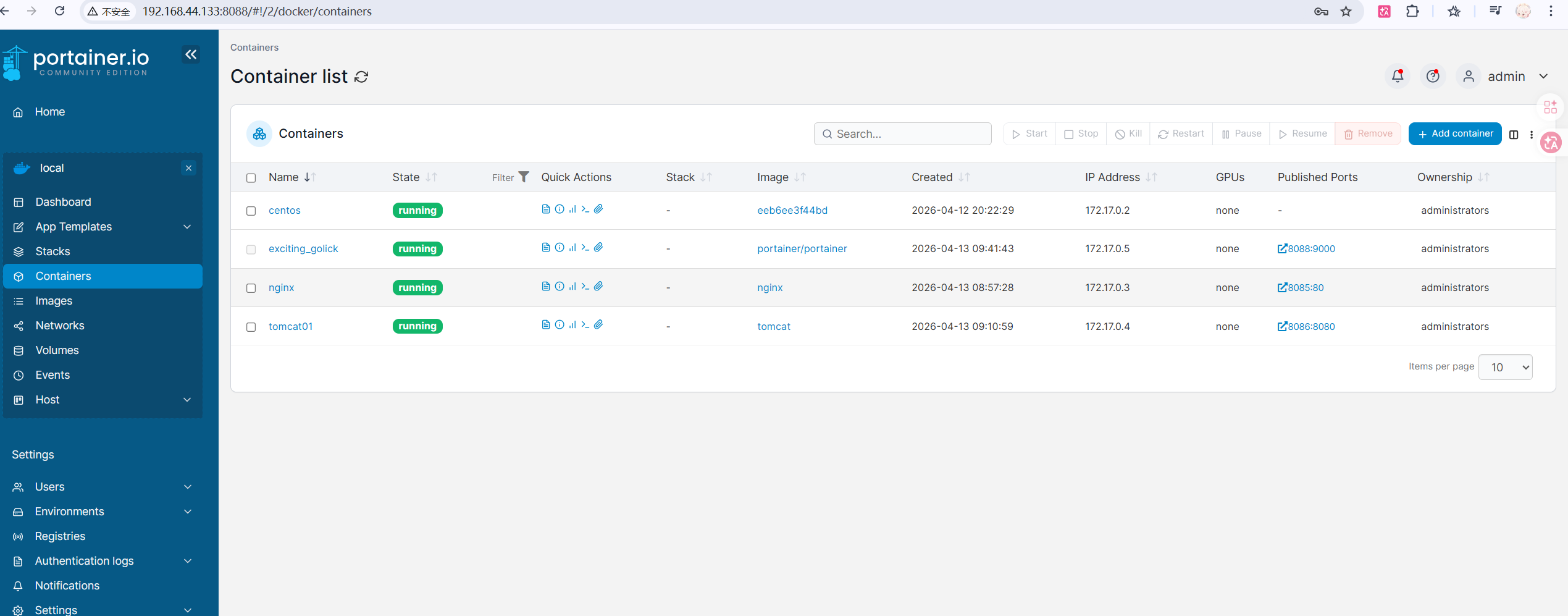
容器数据卷
什么是容器数据卷
docker的理念
将应用和环境打包为一个镜像!
如果数据都在容器中,我们删除容器,数据就会丢失!==需求:数据可以持久化==
Mysql,容器删除,就删库跑路了!需求:==Mysql数据可以存储在本地==
容器之间可以有一个数据共享!docker容器中产生的数据,同步到本地!
这就是卷技术!目录的挂载,将我们容器内的目录,挂载Linux上面!

总结:容器的持久化和同步操作!容器间也是可以数据共享的!
使用数据卷
方式一:直接使用命令来挂载 -v
[root@localhost ~]# docker run -d -v /home/test:/home centos44933a9c5f60dc1227d796a92659e54b584f938caec100661bf7d2d6fb3c0700
[talen@localhost home]$ lshome talen test tom
mysql实战
解决数据持久化问题
# 拉取镜像[root@localhost ~]# docker pull mysql:5.75.7: Pulling from library/mysql20e4dcae4c69: Pull complete1c56c3d4ce74: Pull completee9f03a1c24ce: Pull complete68c3898c2015: Pull complete6b95a940e7b6: Pull complete90986bb8de6e: Pull completeae71319cb779: Pull completeffc89e9dfd88: Pull complete43d05e938198: Pull complete064b2d298fba: Pull completedf9a4d85569b: Pull completeDigest: sha256:4bc6bc963e6d8443453676cae56536f4b8156d78bae03c0145cbe47c2aad73bbStatus: Downloaded newer image for mysql:5.7docker.io/library/mysql:5.7# 运行命令docker run --name mysql01 \ -e MYSQL_ROOT_PASSWORD=123456 \ -p 3306:3306 \ -v /home/mysql/data:/var/lib/mysql \ -v /home/mysql/conf:/etc/mysql/conf.d \ -d \ mysql:5.7
删除容器后,数据依然存在在本机上面
具名挂载和匿名挂载
匿名挂载
# -P 是随机端口 -v 容器内路径 匿名挂载[root@localhost talen]# docker run -d -P --name nginx01 -v /etc/nginx nginx34a199624f2dc9eceedbde4bf683183425a29120866a44670cd1fe8f2029ce61# volume 查看所有挂载卷[root@localhost talen]# docker volume lsDRIVER VOLUME NAMElocal 729dbe986ce423517945d5a9414e223869dda8281e02b96cba18a667c92d34a5local b409be3a1b1ee2908f8baef123fa24834bcabafe14d30ae4862d543f08f30ea7具名挂载
# 具名挂载 只写名字 可不写路径[root@localhost talen]# docker run -d -P --name nginx02 -v mynginx:/etc/nginx nginx8639a93886f1a62eacfc3dcf21ec922b73f7bd5384381b3494a3579036822b35# 查看卷[root@localhost talen]# docker volume lsDRIVER VOLUME NAMElocal 729dbe986ce423517945d5a9414e223869dda8281e02b96cba18a667c92d34a5local b409be3a1b1ee2908f8baef123fa24834bcabafe14d30ae4862d543f08f30ea7local mynginx# inspect查看路径[root@localhost talen]# docker volume inspect mynginx[ { "CreatedAt": "2026-04-13T12:44:24+08:00", "Driver": "local", "Labels": null, "Mountpoint": "/var/lib/docker/volumes/mynginx/_data", "Name": "mynginx", "Options": null, "Scope": "local" }]所有的docker容器内的卷,没有指定目录的情况下都是在==/var/lib/docker/volumes/xxxxxx/_data==
通过具名挂载可以很方便找到卷,大多数情况使用==具名挂载==
# 具名挂载,匿名挂载和指定路径挂载-v 容器内路径 # 匿名挂载-v 卷名:容器内路径 # 具名挂载-v /宿主机路径:容器内路径 # 指定路径挂载拓展
# 通过 -v 容器内路径:ro rw 改变读写权限ro readonly # 只读rw readwrite #可读可写
# 设置容器权限docker run -d -P --name nginx02 -v mynginx:/etc/nginx:ro nginx# ro说明这个路径只能通过宿主机来操作,容器内部是无法操作的!Dockerfile
Dockerfiel 是用来构建docker镜像的文件!命令参数脚本!
构建步骤:
- 编写一个dockerfile文件
- docker build构建成为一个镜像
- docker run 运行镜像
- docker push 发布镜像(dockerhub、阿里云镜像仓库)
Dockerfile的构建过程
- 每个关键字都是必须是大写字母
- 执行从上到下顺序执行
#表示注释- 每一个指令都会创建提交一个新的镜像层,并提交!

dockerfile的指令
FROM # 基础镜像MAINTAINER # 作者信息 姓名+邮箱RUN # 镜像构建的时候需要运行的命令ADD # 添加其他镜像,不如tomcat压缩包,会自动解压WORKDIR # 镜像的工作目录VOLUME # 挂载的目录EXPOSE # 保留端口配置CMD # 容器启动时候运行的命令,只有最后一个会生效ENTRYPOINT # 容器启动时候运行的命令,可以追加命令ONBUILD # 构建一个被继承的Dockerfile就会运行这个命令COPY # 把文件复制到镜像中ENV # 构建的时候设置环境变量
实战 centos
FROM centos:7 # 基础镜像MAINTAINER talen<tianlunzhu87@gmail.com> # 作者
ENV MYPATH /usr/local # 环境变量WORKDIR $MYPATH # 工作目录
# CentOS 7 的官方镜像源已于 2024 年 6 月 30 日彻底停止维护(EOL)。# --- 关键修复:更换为国内阿里云的 Vault 存档源 ---RUN sed -i s/mirror.centos.org/mirrors.aliyun.com/g /etc/yum.repos.d/CentOS-Base.repo && \ sed -i s/^#.*baseurl=http/baseurl=http/g /etc/yum.repos.d/CentOS-Base.repo && \ sed -i s/mirrorlist=http/#mirrorlist=http/g /etc/yum.repos.d/CentOS-Base.repo && \ yum clean all && \ yum makecache
RUN yum -y install vim # 启动前命令RUN yum -y install net-tools
EXPOSE 80 # 暴露端口
CMD echo $MYPATHCMD echo "----end----"CMD /bin/bash
# ==============# -f 指定文件名 -t 指定镜像名和版本[root@localhost code]# docker build -f Dockerfile -t mycentos:1.0 .
CMD与ENTRYPOINT的区别
cmd
==CMD的命令下 -l 替换了CMD [“ls”,“-a”] 命令,-l 不是命令所以报错!==
# 测试cmd# 编写 dockerfile 文件[root@kuangshen dockerfile]# vim dockerfile-cmd-testFROM centosCMD ["ls","-a"]
# 构建镜像[root@kuangshen dockerfile]# docker build -f dockerfile-cmd-test -t cmdtest .
# run运行,发现我们的ls -a 命令生效[root@kuangshen dockerfile]# docker run dd8e4401d72f....dockerenvbindevetchomeliblib64
# 想追加一个命令 -l ls -al[root@kuangshen dockerfile]# docker run dd8e4401d72f -ldocker: Error response from daemon: OCI runtime create failed: container_linux.go:349: starting container process caused "exec: \"-l\": executable file not found in $PATH": unknown.
# cmd的清理下 -l 替换了CMD ["ls","-a"] 命令,-l 不是命令所以报错!==ENTAYPOINT的命令下 -l 追加了CMD [“ls”,“-a”] 命令!==

实战:tomcat
编写Dockerfile文件
# 基础镜像FROM centos:7MAINTAINER talen<2746395413@qq.com> #作者
# 1. 修复 CentOS 7 停止维护导致的 yum 源失效问题RUN sed -i 's/mirrorlist/#mirrorlist/g' /etc/yum.repos.d/CentOS-* && \ sed -i 's|#baseurl=http://mirror.centos.org|baseurl=http://vault.centos.org|g' /etc/yum.repos.d/CentOS-*
# 2. 安装常用工具并清理缓存以减小镜像体积RUN yum -y install vim && yum clean all
# 3. 添加环境压缩包(ADD 会自动解压)ADD jdk-8u11-linux-x64.tar.gz /usr/local/ADD apache-tomcat-9.0.22.tar.gz /usr/local/
# 4. 设置环境变量ENV JAVA_HOME /usr/local/jdk1.8.0_11ENV CATALINA_HOME /usr/local/apache-tomcat-9.0.22ENV PATH $PATH:$JAVA_HOME/bin:$CATALINA_HOME/bin
# 5. 设置工作目录WORKDIR $CATALINA_HOME
# 6. 开放端口EXPOSE 8080
# 7. 启动 Tomcat(使用 run 模式可以直接把日志输出到控制台,无需 tail -F)CMD ["catalina.sh", "run"]构建镜像
[root@localhost code]# docker build -f Dockerfile -t mytomcat:1.0 .
发布镜像到阿里云
https://cr.console.aliyun.com/cn-shanghai/instances

创建镜像仓库
创建仓库

选择本地

设置登入凭证

上传
# 登入[root@localhost code]# docker login --username=aliyun9669157139 crpi-ovjnr512v641s4ad.cn-hangzhou.personal.cr.aliyuncs.comPassword:WARNING! Your password will be stored unencrypted in /root/.docker/config.json.Configure a credential helper to remove this warning. Seehttps://docs.docker.com/engine/reference/commandline/login/#credentials-storeLogin Succeeded# 打标签 写上作者信息[root@localhost code]# docker tag 00293d9866e6 crpi-ovjnr512v641s4ad.cn-hangzhou.personal.cr.aliyuncs.com/talenzhu/mytomcat:1.0# 上传[root@localhost code]# docker push crpi-ovjnr512v641s4ad.cn-hangzhou.personal.cr.aliyuncs.com/talenzhu/mytomcat:1.0The push refers to repository [crpi-ovjnr512v641s4ad.cn-hangzhou.personal.cr.aliyuncs.com/talenzhu/mytomcat]395f1d987790: Pushed52768266f2d3: Pushed385be9a3d6bd: Pusheddb3873a5df05: Pushed030f1c702978: Pushed174f56854903: Pushed1.0: digest: sha256:b7870c12b17f2d4ecd9f81505bdae15571ccc8a6d758ddc411e87f51e6c41ae8 size: 1580总结

Docker网络
理解Docker0
[root@localhost code]# ip addr
docker0 (172.17.0.1): 这是 Docker 默认生成的虚拟网桥。你可以把它想象成一个虚拟的交换机。所有运行在默认网络模式下的容器,其网关都是这个 172.17.0.1。
vetha0b93d7 / veth8475f4e: 这些是 Virtual Ethernet (veth) 对。每启动一个容器,Docker 就会成对创建这种网卡:
- 一端留在宿主机上(就是你看到的这些)。
- 另一端放入容器内部(通常被重命名为
eth0)。 - 数据通过这对“网线”在容器和宿主机之间传输。

# 我们发现这个容器带来网卡,都是一对对的# veth-pair 就是一对的虚拟设备接口,他们都是成对出现的,一段连着协议,一段彼此相连# 正因为有这个特性,veth-pair 充当一个桥梁,连接各种虚拟网络设备的# OpenStack,Docker容器之间的连接,OVS的连接,都是使用 veth-pair 技术

容器之间可以相互ping通
[root@localhost code]# docker exec -it 6168c26d4dcd ping 172.17.0.2PING 172.17.0.2 (172.17.0.2) 56(84) bytes of data.64 bytes from 172.17.0.2: icmp_seq=1 ttl=64 time=0.173 ms64 bytes from 172.17.0.2: icmp_seq=2 ttl=64 time=0.060 ms64 bytes from 172.17.0.2: icmp_seq=3 ttl=64 time=0.059 ms
自定义网络
容器互联
查看所有的网络
[root@localhost ~]# docker network lsNETWORK ID NAME DRIVER SCOPE3fcf7a247611 bridge bridge local8698dd6b8563 host host local97bb605a2ab6 none null local网络模式
bridge : 桥接 docker(默认)
none : 不配置网络
host : 和宿主机共享网络
container : 容器网络连通!(用的少!)
测试
# 我们直接启动的命令 --net bridge。 这个就是我们的docker0docker run -d -P --name tomcat01 tomcatdocker run -d -P --name tomcat01 --network bridge tomcat
# docker0 特点:默认。域名不能访问, --link可以打通链接!
# --driver bridge# --subnet 192.168.0.0/16# --gateway 192.168.0.1# 我们可以自定义一个网络![root@localhost ~]# docker network create --driver bridge --subnet 192.168.0.0/16 --gateway 192.168.0.1 mynetead8e1ca85a7f5c7a6165b2d5894d25541a4f36cc942a7805ad3affa8d7db6bf[root@localhost ~]# docker network lsNETWORK ID NAME DRIVER SCOPE3fcf7a247611 bridge bridge local8698dd6b8563 host host localead8e1ca85a7 mynet bridge local97bb605a2ab6 none null local[root@localhost ~]## 查看网络[root@localhost ~]# docker network inspect mynet[ { "Name": "mynet", "Id": "ead8e1ca85a7f5c7a6165b2d5894d25541a4f36cc942a7805ad3affa8d7db6bf", "Created": "2026-04-14T12:08:55.535994559+08:00", "Scope": "local", "Driver": "bridge", "EnableIPv6": false, "IPAM": { "Driver": "default", "Options": {}, "Config": [ { "Subnet": "192.168.0.0/16", "Gateway": "192.168.0.1" } ] }, "Internal": false, "Attachable": false, "Ingress": false, "ConfigFrom": { "Network": "" }, "ConfigOnly": false, "Containers": {}, "Options": {}, "Labels": {} }]使用自定义网络
# 创建两个容器[root@localhost ~]# docker run -d -P --name tomcat-net-01 --network mynet tomcatee00eb115239ad1e1c179c4e78a8c0b9b7665593ae68a5ee901188bf3c7f81a0[root@localhost ~]# docker run -d -P --name tomcat-net-02 --network mynet tomcatdb32a3d82d7f5fadbfbf3abdd789da4fde8ec85f36efabc488e04fbb6fcec8d5# 查看"Containers": { "db32a3d82d7f5fadbfbf3abdd789da4fde8ec85f36efabc488e04fbb6fcec8d5": { "Name": "tomcat-net-02", "EndpointID": "c7d3a9077138d021444121d66bed2bd0391b35c0a60b9d30ac9ba0749988686c", "MacAddress": "02:42:c0:a8:00:03", "IPv4Address": "192.168.0.3/16", "IPv6Address": "" }, "ee00eb115239ad1e1c179c4e78a8c0b9b7665593ae68a5ee901188bf3c7f81a0": { "Name": "tomcat-net-01", "EndpointID": "ac9207ae0b013180f6ef5cece2a7934442fa63579f2e6968daeac0674f230bae", "MacAddress": "02:42:c0:a8:00:02", "IPv4Address": "192.168.0.2/16", "IPv6Address": "" } },测试

我们自定义的网络docker都已经帮我们维护好了对应的关系,推荐我们平时这样使用网络!
好处:
- redis-不同的集群使用不用的网络,保证集群是安全和健康的!
- mysql-不同的集群使用不用的网络,保证集群是安全和健康的!
网络连通
网卡和容器连通


# 测试连通 tomcat01 - mynet
# 连通之后就是将 tomcat01 放到了 mynet 网络下!# 一个容器两个ip
Docker Compose
简介
Dockerfile build run 手动操作,单个容器!
微服务,100个微服务,依赖关系。
Docker Compose 来轻松高效的管理容器,定义运行多个容器。
作用:批量容器编排
狂神的理解
Compose是Docker官方的开源项目,需要安装!
Dockerfile让程序在任何地方运行。web服务。redis、mysql、nginx… 多个容器。 run
Compose
version: '2.0'services: web: build: . ports: - "5000:5000" volumes: - .:/code - logvolume01:/var/log links: - redis redis: image: redisvolumes: logvolume01: {}docker-compose up 100个服务
Compose:重要概念
- 服务services, 容器、应用(web、redis、mysql…)
- 项目project。 一组关联的容器.博客。web、mysql
安装
sudo yum -y install docker-compose-plugin# 验证[root@localhost ~]# docker compose versionDocker Compose version v2.27.1##快速开始
python应用。 计数器。redis!
搭建项目
- 为项目创建一个目录:
mkdir compose-demo cd compose-demo- 在你的项目目录中创建
app.py并添加以下内容:
import osimport redisfrom flask import Flask
app = Flask(__name__)cache = redis.Redis( host=os.getenv("REDIS_HOST", "redis"), port=int(os.getenv("REDIS_PORT", "6379")),)
@app.route("/")def hello(): count = cache.incr("hits") return f"Hello from Docker! I have been seen {count} time(s).\n"- 在你的项目目录中创建
requirements.txt并添加以下内容:
flaskredis- 创建一个
Dockerfile:
# syntax=docker/dockerfile:1FROM python:3.12-alpine # Builds an image with the Python 3.12 imageWORKDIR /code # Sets the working directory to `/code`
# 重点:在安装包之前,先切换为阿里云镜像源(加速核心)RUN sed -i 's/dl-cdn.alpinelinux.org/mirrors.aliyun.com/g' /etc/apk/repositories
ENV FLASK_APP=app.py # Sets environment variables used by the `flask` commandENV FLASK_RUN_HOST=0.0.0.0RUN apk add --no-cache gcc musl-dev linux-headers # Installs `gcc` and other dependenciesCOPY requirements.txt . # Copies `requirements.txt`RUN pip install -r requirements.txt # Installs the Python dependenciesCOPY . . # Copies the current directory `.` in the project to the workdir `.` in the imageEXPOSE 5000CMD ["flask", "run", "--debug"] # Sets the default command for the container to `flask run --debug`- 创建一个
.env文件来存储配置值:
APP_PORT=8000REDIS_HOST=redisREDIS_PORT=6379- 创建一个
.dockerignore文件,避免不必要的文件出现在你的构建上下文中:
.env*.pyc__pycache__redis-data定义并启动您的服务
- 在你的项目目录中创建
compose.yaml,并粘贴以下内容:
services: web: build: . # 这个build就会找本文件夹内的Dockerfile ports: - "${APP_PORT}:5000" environment: - REDIS_HOST=${REDIS_HOST} - REDIS_PORT=${REDIS_PORT}
redis: image: redis:alpine # 这个是web需要用的- 启动你的应用:
docker compose up只需一个命令,你就能从配置文件创建并启动所有服务。Compose 构建你的网页镜像,拉取 Redis 镜像,启动两个容器。
- Open
http://localhost:8000. You should see:
为了解决启动竞争,Compose 需要等到 redis 确认正常后再开始网页 。
- 更新
compose.yaml:
services: web: build: . ports: - "${APP_PORT}:5000" environment: - REDIS_HOST=${REDIS_HOST} - REDIS_PORT=${REDIS_PORT} depends_on: redis: condition: service_healthy # 检查条件就是服务的健康检测
redis: image: redis:alpine healthcheck: # 监控检测 test: ["CMD", "redis-cli", "ping"] interval: 5s timeout: 3s retries: 5 start_period: 10sstart_period 给 Redis10 秒初始化时间,然后开始健康检查。在这个窗口内的任何失败都不计入重试次数。
Interval 在开始时间结束后每 5 秒进行一次检定。
timeout会给每个检查 3 秒的时间来响应,否则视为失败。
重试设置连续失败次数,之后 Compose 会将容器标记为不健康。在间隔:5 秒 、 重试次数为 5 秒时,Compose 会等待最多 25 秒才放弃。
启用 Compose Watch 以获取实时更新
- 更新
compose.yaml,将develop.watch块添加到Web服务中:
services: web: build: . ports: - "${APP_PORT}:5000" environment: - REDIS_HOST=${REDIS_HOST} - REDIS_PORT=${REDIS_PORT} depends_on: redis: condition: service_healthy develop: watch: - action: sync+restart path: . target: /code - action: rebuild path: requirements.txt
redis: image: redis:alpine healthcheck: test: ["CMD", "redis-cli", "ping"] interval: 5s timeout: 3s retries: 5 start_period: 10s sync+restart操作会监控你主机上的项目目录(.)。当文件发生变化时,Compose 会将任何更改的文件复制到 /code 中运行中的容器内,然后重启容器。由于容器重启时已包含更新文件,Flask 直接读取新代码——无需手动重建或重启。
requirements.txt 的rebuild操作会在添加新依赖时触发完整的映像重建,因为安装包需要重建映像,而不仅仅是同步文件。
- 启用 Watch 开始
docker compose up --watch数据卷的持久化
- 更新 compose.yaml:
services: web: build: . ports: - "0.0.0.0:${APP_PORT}:5000" environment: - REDIS_HOST=${REDIS_HOST} - REDIS_PORT=${REDIS_PORT} depends_on: redis: condition: service_healthy develop: watch: - action: sync+restart path: . target: /code - action: rebuild path: requirements.txt
redis: image: redis:alpine volumes: - redis-data:/data healthcheck: test: ["CMD", "redis-cli", "ping"] interval: 5s timeout: 3s retries: 5 start_period: 10s
volumes: redis-data:现在用 docker compose down -v 重置计数器。
-v 标志会移除命名卷和容器。有意识地使用它——它会永久删除存储的数据。
用多个 Compose 文件构建你的项目结构
- 在你的项目目录里创建一个名为
infra.yaml的新文件,并将 Redis 服务和卷迁移到其中:
services: redis: image: redis:alpine volumes: - redis-data:/data healthcheck: test: ["CMD", "redis-cli", "ping"] interval: 5s timeout: 3s retries: 5 start_period: 10s
volumes: redis-data:- 更新
compose.yaml以包含infra.yaml:
include: - path: ./infra.yaml
services: web: build: . ports: - "${APP_PORT}:5000" environment: - REDIS_HOST=${REDIS_HOST} - REDIS_PORT=${REDIS_PORT} depends_on: redis: condition: service_healthy develop: watch: - action: sync+restart path: . target: /code - action: rebuild path: requirements.txt检查并调试你的运行栈
- 在开始堆栈之前,请确认 Compose 已经解析了你的 .env 变量并正确合并了所有文件:
docker compose config
###从所有服务流式日志
# 查看全部 docker compose logs -f # 只查看web docker compose logs -f web在运行中的容器中运行命令
# 运行命令查看环境变量docker compose exec web env | grep REDISREDIS_HOST=redisREDIS_PORT=6379
# 运行命令查看redisdocker compose exec web python -c "import redis; r = redis.Redis(host='redis'); print(r.ping())"CI/CD之Jenkins
支持与分享
如果这篇文章对你有帮助,欢迎分享给更多人或赞助支持!
评论区
音乐
暂未播放